在线下载一条链接
适合公开或外部可访问的 t.me 消息链接。先粘贴链接,确认是否能够获取可下载媒体。
使用在线下载器快速下载Telegram频道和群组中的视频、音频和文档
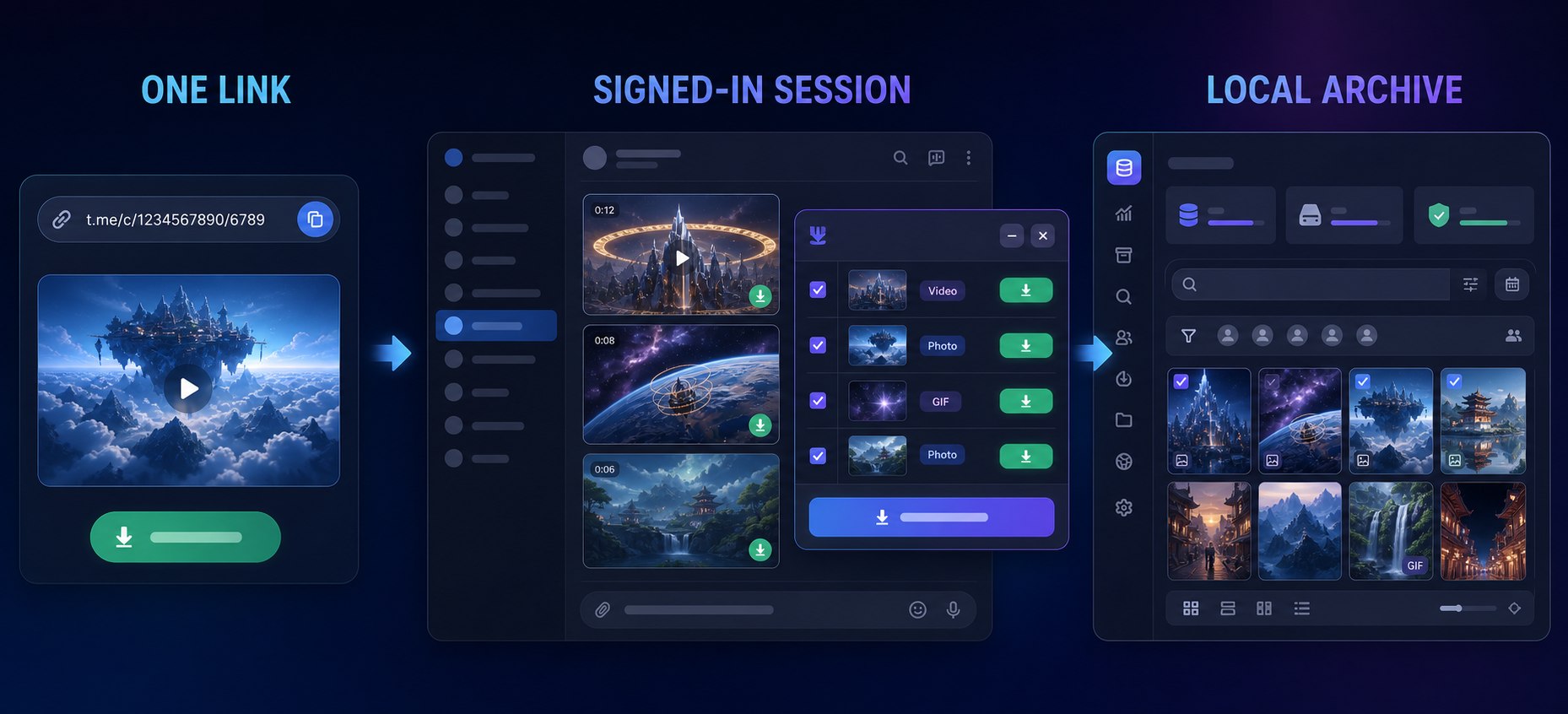
Telegram 内容的访问方式不同。先判断您要保存的是一条公开链接、当前已登录会话中的媒体,还是需要长期搜索和管理的整个群聊。
在本人已登录并获准访问的 Telegram Web 会话中检测和保存已加载媒体
插件只应处理当前 Telegram Web 会话已经有权访问并加载的媒体;安装前请核对商店权限与隐私说明。
查看浏览器插件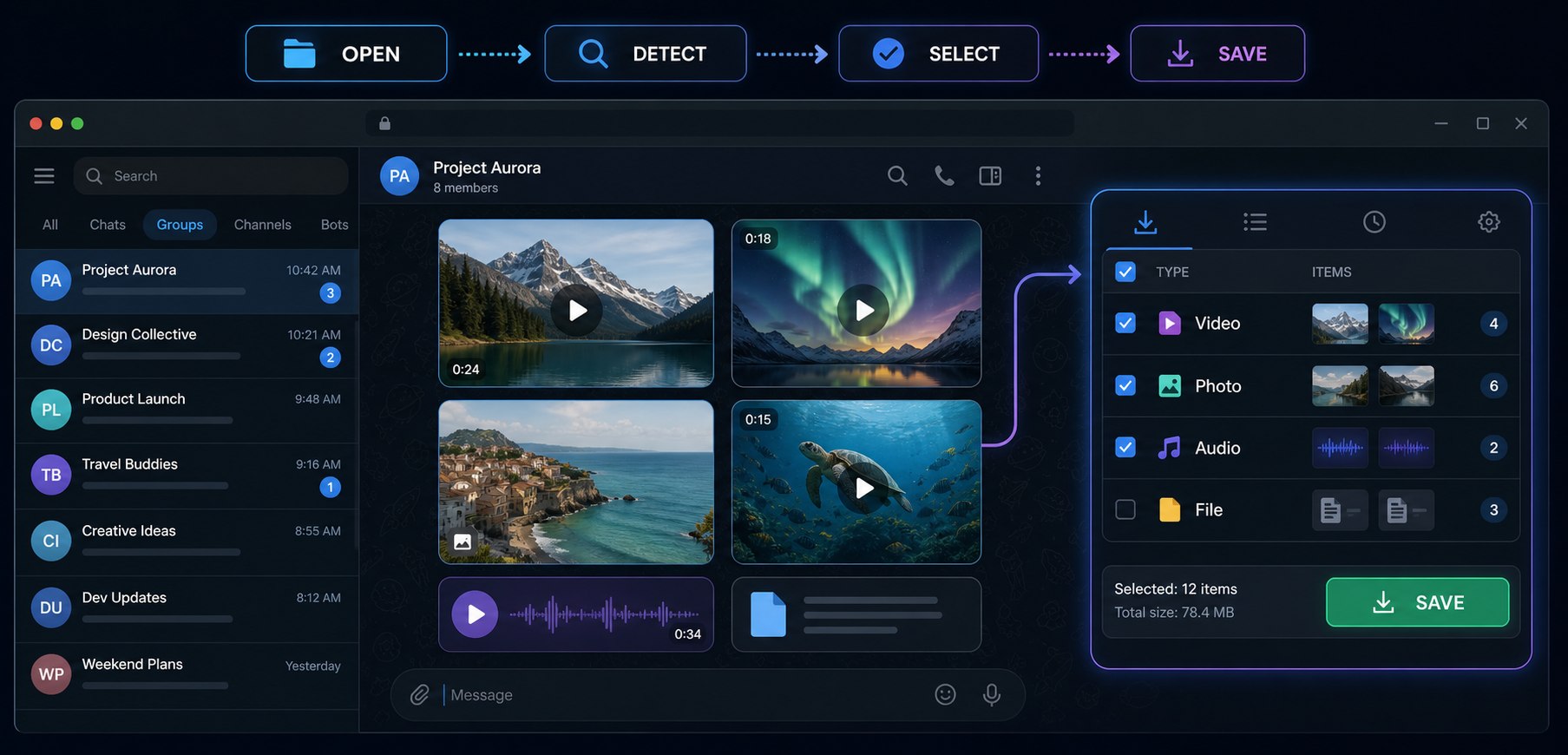

TG 历史记录管理器把单次下载延伸为长期归档、搜索和媒体管理。软件仍在开发中,目前可以查看真实预览、路线图并预约发布通知。
专为Telegram内容下载优化的强大功能
支持原画质视频下载,保持最佳画质
下载Telegram中的音频和语音消息
支持各种文档格式的下载
不要求把 Telegram 密码或验证码提交给本站;安装前应核对商店权限与隐私说明
简单几步,轻松下载Telegram内容
在Telegram中找到要下载的媒体文件
右键点击消息,选择复制链接
将链接粘贴到输入框并点击解析
选择格式并点击下载按钮
先从具体 Telegram 消息中复制链接,再粘贴到上方下载器。公开频道消息通常可以通过 t.me 链接识别;如果链接无法解析,可在本人有权查看该媒体的 Telegram Web 会话中使用浏览器插件。
需要保存的不只是当前视频,而是整个群聊中的聊天记录、成员发言和大量媒体时,应使用正在开发的 TG 历史记录管理器。它面向长期同步、搜索、分类和本地媒体管理,不替代单链接下载器。
消息链接只是一段地址,不包含账号的成员身份和登录权限。浏览器插件也不会解锁无法进入的群组;它只能识别 Telegram 已经发送到当前授权浏览器会话中的媒体。
在线下载器需要能够定位具体消息或媒体的链接,不要把频道主页、用户名或邀请链接当作媒体链接反复提交。如果本人可以在桌面浏览器中打开该聊天,请登录 Telegram Web,滚动到目标消息并打开或播放媒体;等浏览器实际加载文件后,再让插件检测当前页面中的视频、图片、音频或文档。手机浏览器通常不能安装桌面扩展,可优先使用 Telegram 自带保存功能,或在电脑上继续处理。
| 设备或目标 | 推荐方式 | 原因和限制 |
|---|---|---|
| 电脑上的公开消息链接 | 先使用在线下载器 | 无需安装;链接必须能被外部访问 |
| 登录后才能看到的媒体 | 使用 Chrome 或 Edge 插件 | 媒体必须由当前获授权会话加载 |
| 手机上的单个视频或图片 | 优先使用 Telegram 自带保存功能 | 桌面浏览器扩展通常不能安装到手机浏览器 |
| 大量聊天、成员和长期媒体管理 | 了解 TG 历史记录管理器 | 仍在开发;只保留实际同步或下载的内容 |
| 内容或任务 | 在线下载器 | 浏览器插件 | 历史记录管理器 |
|---|---|---|---|
| 公开消息链接 | 优先尝试 | 可处理 Web 已加载媒体 | 不适合单条链接 |
| 私有群组或私聊 | 通常缺少登录权限 | 当前账号可查看时使用 | 适合长期按会话归档 |
| 大型群组和大量视频 | 只能逐条处理 | 适合当前会话下载 | 搜索、筛选、分类与收藏 |
| 从未同步且已删除的内容 | 无法恢复 | 无法恢复 | 只能保留此前已同步或已下载的内容 |
下载器不能生成 Telegram 没有提供的清晰度。可用格式、分辨率和文件大小取决于当前链接或 Telegram Web 会话实际提供的源文件。插件保存检测到的媒体请求,不通过录屏重新编码;这可以避免额外的画质损失,但不能把低清源文件升级成高清版本。下载前请以界面实际显示的信息为准。
在线下载器和浏览器插件面向当前链接或当前会话,不是完整聊天备份工具。TG 历史记录管理器面向长期同步、搜索和媒体整理,但同样不能恢复从未同步、从未下载或在同步前已经删除的数据。软件仍在开发中,其页面会明确标记当前可用状态和预约入口。
实际可用类型和格式取决于 Telegram 向当前链接或会话提供的源文件
关于Telegram下载的常见问题解答