टेलीग्राम वेब पर वीडियो कैसे डाउनलोड करें: क्रोम प्लग-इन सिंगल और बैच ट्यूटोरियल
टेलीग्राम वेब पर वीडियो कैसे डाउनलोड करें: क्रोम प्लग-इन सिंगल और बैच ट्यूटोरियल
कंप्यूटर पर, टेलीग्राम वेब K खोलने के लिए क्रोम का उपयोग करें और लोड किए गए वीडियो को व्यक्तिगत रूप से सहेजने के लिए सत्यापित टेलीग्राम वीडियो डाउनलोडर एक्सटेंशन इंस्टॉल करें, जिस तक आपकी पहुंच है। जब बैच प्रोसेसिंग की आवश्यकता होती है, तो पहले लक्ष्य मीडिया को लोड करने के लिए स्क्रॉल करें, फिर एक्सटेंशन पैनल से चयन करें और डाउनलोड करें। एक्सटेंशन आपके लिए चैनल एक्सेस प्राप्त नहीं कर सकते, न ही उन्हें लेखक द्वारा निर्धारित सेव प्रतिबंधों को बायपास करना चाहिए।
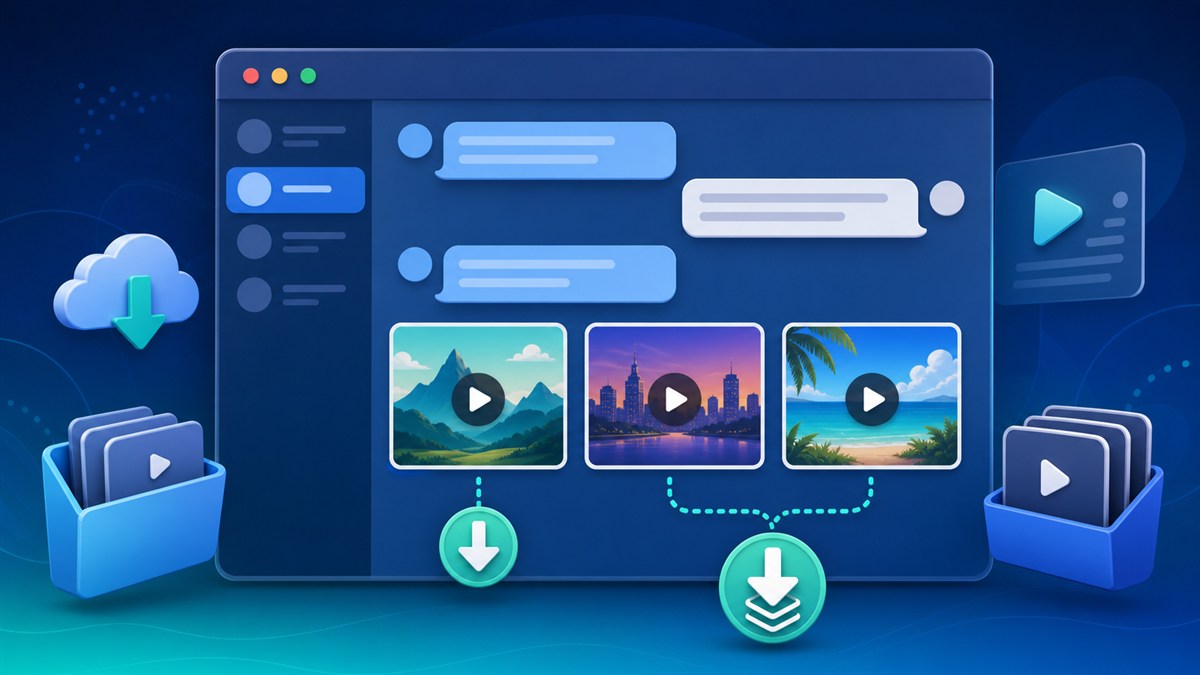 *वैचारिक आरेख: एकल और बैच डाउनलोड प्रक्रिया का प्रतिनिधित्व करता है, टेलीग्राम या एक्सटेंशन के वास्तविक इंटरफ़ेस का स्क्रीनशॉट नहीं। *
पहले सही डाउनलोड विधि चुनें
यदि वीडियो किसी समूह, चैनल या निजी चैट से आता है जिसमें आप लॉग इन हैं और देखने की अनुमति है, तो क्रोम एक्सटेंशन आमतौर पर लिंक को कॉपी करने से अधिक सरल है; यदि आप कभी-कभार ही सार्वजनिक टेलीग्राम लिंक सहेजते हैं, तो आप पहले टेलीग्राम ऑनलाइन टूलभी आज़मा सकते हैं। कोई भी विधि स्वचालित रूप से आपको निजी चैनलों तक पहुंच नहीं देती है।
| उपयोग परिदृश्य | अनुशंसित दृष्टिकोण | शुरू करने से पहले क्या करें | मुख्य सीमाएँ |
|---|---|---|---|
| वर्तमान में देखे गए वीडियो को सहेजें | एक्सटेंशन के लिए सिंगल डाउनलोड बटन | मीडिया वाले संदेश को खोलें और उसके लोड होने तक प्रतीक्षा करें | एक्सटेंशन या टेलीग्राम वेब अपडेट के साथ बटन की स्थिति बदल जाती है |
| एक ही सत्र में एकाधिक मीडिया सहेजें | विस्तारित बैच पैनल | मीडिया को पृष्ठ में प्रवेश करने देने के लिए पहले लक्ष्य समय सीमा तक स्क्रॉल करें | आमतौर पर केवल लोड की गई सामग्री को ही पहचाना जा सकता है; मुफ़्त कोटा एक्सटेंशन के वर्तमान इंटरफ़ेस के अधीन है |
| एक सार्वजनिक संदेश लिंक संभालें | टेलीग्राम ऑनलाइन टूल | सार्वजनिक रूप से पहुंच योग्य संदेश लिंक कॉपी करें | लॉग इन होने पर या अनुमति नियंत्रण के तहत सामग्री को पार्स नहीं किया जा सकता है |
यह लेख पर्यावरण की समीक्षा करता है
निम्नलिखित जानकारी को इस मशीन पर और 4 अगस्त, 2026 को सार्वजनिक पृष्ठ पर क्रॉस-चेक किया गया था। यह लेख वास्तविक निजी चैनलों का उपयोग करके बचत सीमाओं को दरकिनार करने का परीक्षण नहीं करता है, और गति, सफलता दर, फ़ाइल कैप्स, या निजी सामग्री समर्थन के बारे में गारंटी नहीं देता है।
| प्रोजेक्ट | इस समीक्षा का मूल्य |
|---|---|
| ऑपरेटिंग सिस्टम | विंडोज़ 11 प्रो 10.0.26200 |
| ब्राउज़र | Google Chrome 150.0.7871.188 (डेस्कटॉप संस्करण) |
| टेलीग्राम वेब | वेबके: https://web.telegram.org/k/; टेलीग्राम का आधिकारिक एप्लिकेशन पेज WebK और WebA दोनों को सूचीबद्ध करता है |
| एक्सटेंशन | टेलीग्राम वीडियो डाउनलोडर 2.2.5.8; Chrome वेब स्टोर शो 8 जून, 2026 को अपडेट किया गया |
| समीक्षा तिथि | 4 अगस्त, 2026 (UTC+8) |
| समीक्षा का दायरा | इंस्टॉलेशन पृष्ठ, स्टोर संस्करण, सार्वजनिक फ़ंक्शन विवरण और उत्पाद का वास्तविक पूर्वावलोकन सत्यापित करें; वास्तविक टेलीग्राम खाते में लॉग इन किए बिना निजी सामग्री डाउनलोड करें |
क्रोम एक्सटेंशन इंस्टॉल करें
- टेलीग्राम वीडियो डाउनलोडर प्लग-इन इंस्टॉलेशन पेजखोलें और वह Chrome वेब स्टोर प्रविष्टि दर्ज करें जिसकी ओर यह इंगित करता है।
- एक्सटेंशन नाम, डेवलपर वेबसाइट डोमेन नाम
downloadvideos365.com, वर्तमान संस्करण, नवीनतम अपडेट समय और गोपनीयता प्रकटीकरण की जांच करें, और खोज विज्ञापनों या तृतीय-पक्ष संपीड़ित पैकेजों से समान नाम वाले प्रोग्राम इंस्टॉल करने से बचें। - "क्रोम में जोड़ें" पर क्लिक करें, अनुमति संकेत पढ़ें और फिर पुष्टि करें। Google के आधिकारिक निर्देश इस बात पर जोर देते हैं कि केवल उन्हीं एक्सटेंशन को मंजूरी दी जानी चाहिए जिन पर आपको भरोसा है।
- इंस्टॉलेशन के बाद, एड्रेस बार के दाईं ओर एक्सटेंशन मेनू पर क्लिक करें और बैच पैनल खोलने की सुविधा के लिए एक्सटेंशन को टूलबार पर पिन करें।
- यदि कंप्यूटर का प्रबंधन कार्यस्थल या विद्यालय द्वारा किया जाता है, तो व्यवस्थापक एक्सटेंशन की स्थापना पर रोक लगा सकता है; गुप्त मोड और अतिथि मोड सीधे एक्सटेंशन नहीं जोड़ सकते।
एकल डाउनलोड टेलीग्राम वेब वीडियो
- क्रोम में टेलीग्राम वेब Kखोलें और आधिकारिक टेलीग्राम प्रक्रिया का उपयोग करके लॉग इन करें। एक्सटेंशन पॉप-अप या तृतीय-पक्ष वेब पेजों में सत्यापन कोड या पासवर्ड दर्ज न करें।
- उस चैनल, समूह या चैट में जाएं जिस तक आपकी पहुंच है और रुचि का वीडियो ढूंढें।
- वीडियो थंबनेल और संदेश के पूरी तरह से लोड होने तक प्रतीक्षा करें। यदि आवश्यक हो तो एक्सटेंशन को वर्तमान संदेश को फिर से पहचानने देने के लिए थोड़ा ऊपर या नीचे स्क्रॉल करें।
- वीडियो या छवि के नीचे हरा "डाउनलोड" बटन ढूंढें और उस पर क्लिक करें। बटन टेक्स्ट, रंग और स्थान को संस्करण दर संस्करण अपडेट किया जा सकता है।
- क्रोम के ऊपरी दाएं कोने में डाउनलोड प्रगति पूरी होने तक प्रतीक्षा करें, और फिर यह पुष्टि करने के लिए कि फ़ाइल को डिस्क पर रखा गया है, "फ़ोल्डर में दिखाएं" चुनें।
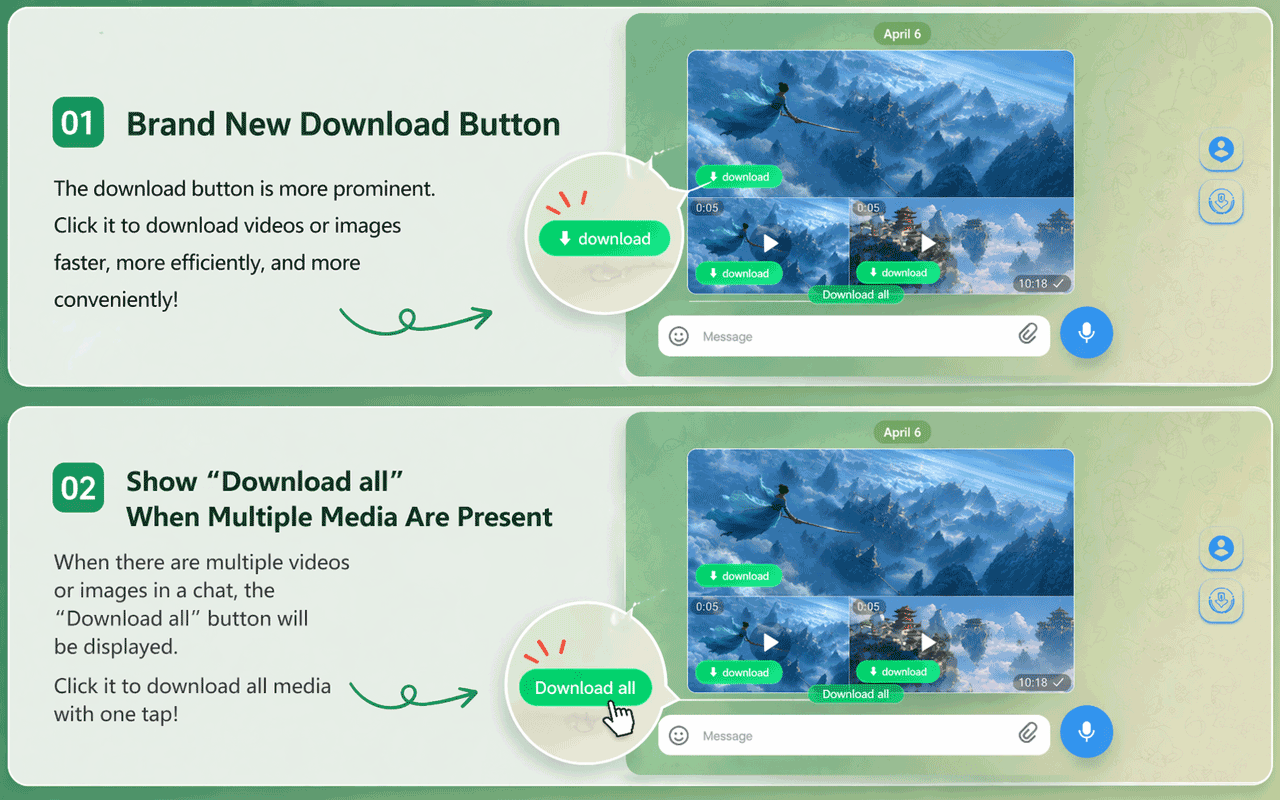 *उत्पाद पक्ष का वर्तमान वास्तविक पूर्वावलोकन: "डाउनलोड" मीडिया के एक टुकड़े के नीचे प्रदर्शित होता है। "सभी डाउनलोड करें" तब प्रदर्शित हो सकता है जब एक ही संदेश में मीडिया के कई टुकड़े हों। वास्तविक इंटरफ़ेस वर्तमान संस्करण के अधीन है। *
यदि बटन दिखाई नहीं देता है, तो लगातार रीफ्रेश न करें या बार-बार लॉग इन न करें। पहले सुनिश्चित करें कि आप web.telegram.orgखोल रहे हैं, एक्सटेंशन सक्षम है, और संदेश लोड हो गया है, और फिर नीचे दिए गए समस्या निवारण चरणों की जाँच करें।
एक ही चैट में बैचों में वीडियो डाउनलोड करें
- सबसे पहले वह दिनांक या संदेश सीमा निर्धारित करें जिसे सहेजने की आवश्यकता है, और केवल उन चैट में काम करें जिनका बैकअप लेने की आपके पास अनुमति है।
- नए संदेशों से ऊपर स्क्रॉल करें, लक्ष्य सीमा के भीतर मीडिया को उत्तरोत्तर लोड करें। एक्सटेंशन केवल पृष्ठ द्वारा पहले से पहचानी गई वस्तुओं को ही संभाल सकता है और यह नहीं माना जा सकता है कि यह एक ही बार में संपूर्ण इतिहास चैनल को कवर कर लेगा।
- "बैच डाउनलोड" पैनल खोलने के लिए क्रोम टूलबार में एक्सटेंशन आइकन पर क्लिक करें।
- पूर्वावलोकन, प्रकार और अवधि के अनुसार आइटमों को एक-एक करके जांचें; यह पुष्टि करने के लिए कि सेव डायरेक्टरी और फ़ाइल सामग्री सही हैं, पहले कम संख्या में फ़ाइलों के साथ परीक्षण चलाएँ।
- "चयनित डाउनलोड करें" पर क्लिक करें। यदि Chrome कई फ़ाइलों को स्वचालित रूप से डाउनलोड करने की अनुमति मांगता है, तो केवल सत्यापित साइट और इस कार्य के लिए अनुमति दें।
- सफलताओं, विफलताओं और डुप्लिकेट के लिए Chrome डाउनलोड सूची की जाँच करें। जब डाउनलोडिंग बाधित होती है, तो पहले नेटवर्क, डिस्क स्थान और ब्राउज़र संकेतों की जांच करें। "डाउनलोड करना प्रारंभ करें" की तुलना इस तथ्य से न करें कि फ़ाइल सहेज ली गई है।
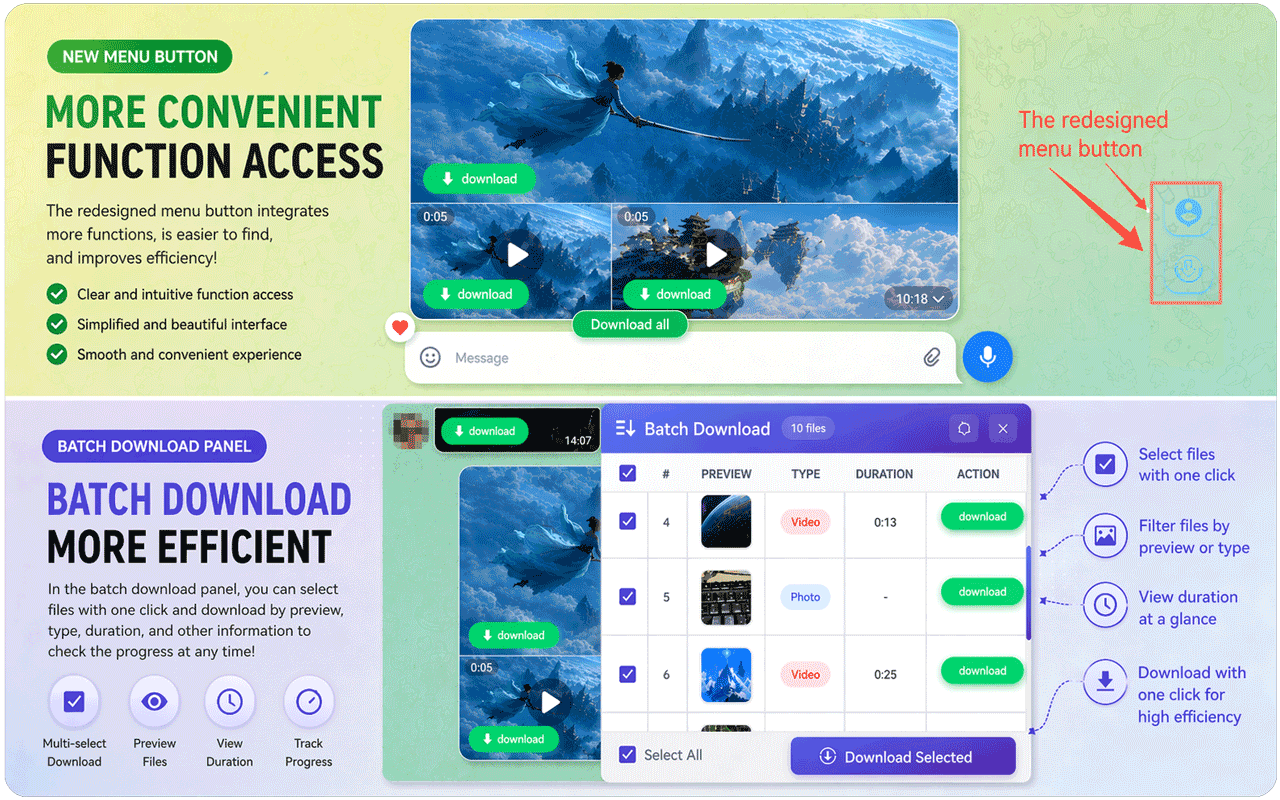 *उत्पाद पक्ष पर वर्तमान वास्तविक पूर्वावलोकन: बैच पैनल पूर्वावलोकन, प्रकार और अवधि के आधार पर आइटम का चयन कर सकता है, और "चयनित डाउनलोड करें" निष्पादित कर सकता है। यह एक वास्तविक उत्पाद प्रचार चित्र है, और इसका मतलब यह नहीं है कि इस लेख ने सभी सत्रों पर वास्तविक परीक्षण किए हैं। *
यदि सिंगल या बैच बटन दिखाई न दें तो क्या करें
निम्नलिखित क्रम में जाँच करना आम तौर पर बार-बार पुनः स्थापित करने की तुलना में तेज़ होता है:
- **पेज पते की पुष्टि करें। ** उत्पाद ट्यूटोरियल में निर्दिष्ट WebK का उपयोग करने को प्राथमिकता दी जाती है; स्टोर विवरण में यह भी कहा गया है कि यह WebK और WebA के साथ संगत है, लेकिन वेब पेज अपडेट होने के बाद अल्पकालिक अंतर हो सकता है।
- **पुष्टि करें कि एक्सटेंशन सक्षम है। **
chrome://extensions/खोलें, एक्सटेंशन स्विच, त्रुटि संदेश और क्या यह क्रोम द्वारा अक्षम है, इसकी जांच करें। - **मीडिया को वास्तव में लोड होने दें। ** लक्ष्य संदेश तक स्क्रॉल करें और थंबनेल के प्रकट होने की प्रतीक्षा करें; बैच पैनल उन ऐतिहासिक संदेशों को स्कैन नहीं करेगा जो अभी तक लोड नहीं किए गए हैं।
- **खाता संख्या दोबारा दर्ज करने के बजाय पृष्ठ को ताज़ा करें। ** टेलीग्राम वेब को रिफ्रेश करें और संदेश को दोबारा खोलें। एक्सटेंशन के लिए आपको इसे अपना टेलीग्राम पासवर्ड सौंपने की आवश्यकता नहीं है।
- **संघर्ष कम करें। ** टेलीग्राम वेब पेजों को संशोधित करने वाले या डाउनलोड को ब्लॉक करने वाले अन्य एक्सटेंशन को अस्थायी रूप से अक्षम करें, और फिर एक छोटी फ़ाइल का परीक्षण करें जिसे सहेजने की आपके पास अनुमति है।
- **क्रोम डाउनलोड नीति की जाँच करें। ** कार्यस्थल या स्कूल उपकरण, स्वचालित डाउनलोड सेटिंग्स, सुरक्षा सॉफ़्टवेयर, डिस्क स्थान और नेटवर्क त्रुटियाँ सभी कई फ़ाइलों को अवरुद्ध कर सकती हैं।
- **यदि यह अभी भी विफल रहता है तो प्रयास करना बंद कर दें। ** एक्सटेंशन समर्थन से संपर्क करने से पहले क्रोम संस्करण, वेबके/वेबए, एक्सटेंशन संस्करण और त्रुटि रिपोर्ट रिकॉर्ड करें; चैट सामग्री, सत्यापन कोड या खाता जानकारी वाले स्क्रीनशॉट अपलोड न करें।
अनुमतियाँ, गोपनीयता और कानूनी उपयोग सीमाएँ
टेलीग्राम आधिकारिक तौर पर बताता है कि समूह या चैनल मालिक रीट्वीट, स्क्रीनशॉट और सहेजे गए मीडिया को प्रतिबंधित करने के लिए "सहेजे गए सामग्री को प्रतिबंधित करें" सक्षम कर सकते हैं। यह एक पहुंच सीमा है जो स्पष्ट रूप से निर्माता द्वारा निर्धारित की गई है। भले ही कोई तृतीय-पक्ष टूल प्रतिबंधित सामग्री को संभालने का दावा करता है, आपको केवल वही सामग्री सहेजनी चाहिए जो आपके पास है, लेखक द्वारा स्पष्ट रूप से अधिकृत है, या कानून द्वारा सहेजी जा सकती है।
यह एक्सटेंशन एक स्वतंत्र तृतीय-पक्ष टूल है और आधिकारिक टेलीग्राम उत्पाद नहीं है। इस लेखन के समय, डेवलपर की गोपनीयता नीति कहती है कि डाउनलोड स्थानीय रूप से होते हैं और कोई व्यक्तिगत जानकारी एकत्र नहीं की जाती है; इस बीच, क्रोम वेब स्टोर का गोपनीयता कार्ड "व्यक्तिगत पहचान योग्य जानकारी" और "वित्तीय और भुगतान जानकारी" के प्रसंस्करण के लिए प्रकटीकरण सूचीबद्ध करता है। दोनों कथन पूरी तरह से सुसंगत नहीं हैं, इसलिए आपको इंस्टॉलेशन से पहले स्टोर के नवीनतम "गोपनीयता" और "अनुमतियाँ" अनुभागों को फिर से पढ़ना चाहिए, और यह तय करना चाहिए कि इसे अपने जोखिम सहनशीलता के आधार पर उपयोग करना है या नहीं। स्टोर बैज या शेल्फ़ स्थिति भी प्रत्येक रिलीज़ के स्वतंत्र सुरक्षा ऑडिट के बराबर नहीं होती है।
टेलीग्राम की सामग्री लाइसेंसिंग शर्तों के लिए उपयोगकर्ताओं को सामग्री के उपयोग और कॉपीराइट पर अधिकार धारकों के प्रतिबंधों का पालन करना भी आवश्यक है। कृपया उन चैनलों को बैच क्रॉल न करें जो आपके नहीं हैं, भुगतान किए गए पाठ्यक्रम या कॉपीराइट किए गए वीडियो का प्रसार न करें, और उत्पीड़न, निगरानी और प्रशिक्षण डेटा सेट के लिए डाउनलोड की गई फ़ाइलों को दोबारा अपलोड, बिक्री या उपयोग न करें। जब काम की जानकारी या अन्य लोगों की गोपनीयता शामिल हो, तो पहले लिखित प्राधिकरण प्राप्त करें और भंडारण के दायरे को सीमित करें।
अक्सर पूछे जाने वाले प्रश्न
क्या मैं अपने टेलीग्राम खाते में लॉग इन किए बिना एक्सटेंशन डाउनलोड कर सकता हूं?
एक्सटेंशन को आपसे अपना टेलीग्राम पासवर्ड सौंपने के लिए नहीं कहना चाहिए, लेकिन उन चैट को देखने के लिए जिनमें लॉगिन की आवश्यकता होती है, आपको अभी भी टेलीग्राम वेब की आधिकारिक लॉगिन प्रक्रिया के माध्यम से अपना खाता दर्ज करना होगा। सार्वजनिक संदेश लिंक के लिए, आप पहले ऑनलाइन टूल आज़मा सकते हैं, और निजी सामग्री के पास पहले कानूनी पहुंच अधिकार होना चाहिए।
वीडियो चलाया तो जा सकता है लेकिन डाउनलोड बटन क्यों नहीं है?सामान्य कारण यह हैं कि एक्सटेंशन सक्षम नहीं है, मीडिया लोड नहीं किया गया है, पेज को अभी अपडेट किया गया है जिसके परिणामस्वरूप संगतता अंतर है, या अन्य एक्सटेंशन डाउनलोड नीति के साथ संघर्ष करते हैं। पहले वेबके पते और एक्सटेंशन संस्करण की पुष्टि करें, फिर पृष्ठ को रीफ्रेश करें, लक्ष्य संदेश लोड करने के लिए स्क्रॉल करें, और एक छोटी फ़ाइल के साथ पुनः परीक्षण करें जिसे सहेजने का अधिकार है।
क्या मैं पूरे चैनल को एक बार में बैच डाउनलोड कर सकता हूँ?
बैच फ़ंक्शन को पूरे चैनल को बिना शर्त निर्यात करने के रूप में न समझें। मीडिया का पता लगाने की अनुमति देने के लिए स्टोर विवरण को पहले चैट के माध्यम से स्क्रॉल करने की आवश्यकता होती है, और विकल्पों की वास्तविक सीमा लोड की गई सामग्री, वर्तमान एक्सटेंशन संस्करण, खाता अनुमतियां, मुफ्त क्रेडिट और क्रोम की स्वचालित डाउनलोड सेटिंग्स पर निर्भर करती है।
डाउनलोड किए गए वीडियो कहां सहेजे गए हैं?
Chrome डिफ़ॉल्ट रूप से फ़ाइलों को सिस्टम "डाउनलोड" निर्देशिका में सहेजता है। विंडोज़ आमतौर पर \Users\<用户名>\Downloadsहै। आप Chrome की "सेटिंग्स > डाउनलोड" में डिफ़ॉल्ट स्थान बदल सकते हैं या "डाउनलोड करने से पहले पूछें कि प्रत्येक फ़ाइल कहां सहेजी गई है" चालू कर सकते हैं।
क्या WebK और WebA दोनों का उपयोग किया जा सकता है?
टेलीग्राम का आधिकारिक एप्लिकेशन पेज पुष्टि करता है कि WebK और WebA दोनों आधिकारिक वेब क्लाइंट हैं; एक्सटेंशन स्टोर का वर्तमान विवरण बताता है कि दोनों संगत हैं। इस आलेख में दिए गए चरणों को पुन: प्रस्तुत करने के लिए, उत्पाद ट्यूटोरियल में निर्दिष्ट WebK का उपयोग करना पसंद किया जाता है। यदि बटन गायब है, तो आप संस्करण बदल सकते हैं और अपने खाते की सुरक्षा और अनुमतियों की पुष्टि के आधार पर पुनः परीक्षण कर सकते हैं।
क्या यह एक्सटेंशन सुरक्षित है? क्या मैं निजी या प्रतिबंधित सामग्री डाउनलोड कर सकता हूँ?
यह एक तृतीय-पक्ष एक्सटेंशन है और केवल स्टोर पर सूचीबद्ध होने या डेवलपर द्वारा विज्ञापित होने से इसे "बिल्कुल सुरक्षित" नहीं माना जा सकता है। निजी चैनल को पहले आपके खाते से कानूनी रूप से जुड़ना होगा; ऐसी सामग्री के लिए जिसका भंडारण प्रतिबंध व्यवस्थापक द्वारा सक्षम किया गया है, निर्माता की सेटिंग्स और कॉपीराइट आवश्यकताओं का सम्मान किया जाना चाहिए। कृपया इंस्टॉल करने से पहले नवीनतम अनुमतियों, गोपनीयता प्रकटीकरणों और डेवलपर नीतियों की समीक्षा करें।
स्रोत और अद्यतन समय
यह लेख 4 अगस्त, 2026 (UTC+8) को अद्यतन किया गया था और निम्नलिखित पृष्ठ पर जाएँ:
- टेलीग्राम आधिकारिक आवेदन सूची: वेबके और वेबए- टेलीग्राम आधिकारिक: समूहों और चैनलों के लिए संरक्षित सामग्री- टेलीग्राम सामग्री लाइसेंस शर्तें- क्रोम वेब स्टोर: टेलीग्राम वीडियो डाउनलोडर- Google Chrome सहायता: एक्सटेंशन इंस्टॉल करना और प्रबंधित करना- Google Chrome सहायता: फ़ाइलें डाउनलोड करें और स्थान सहेजें- डाउनलोडवीडियो365: टेलीग्राम वीडियो डाउनलोडर प्लग-इन पेज- डाउनलोडवीडियो365: टेलीग्राम ऑनलाइन टूल- डाउनलोडवीडियो365: टेलीग्राम डाउनलोडर गोपनीयता नीतिपृष्ठ, एक्सटेंशन संस्करण, कोटा, बटन स्थान और गोपनीयता प्रकटीकरण बदल सकते हैं; कृपया संचालन से एक दिन पहले टेलीग्राम, क्रोम वेब स्टोर और उत्पाद पृष्ठ देखें।